テーブルの作成方法をご紹介します。
■テーブルとは?
わかりやすい事例として、Excelを例にするとシートのようなイメージです。
ブックがデータベースに該当し、その構成シート(テーブル)が存在します。
イメージとして、下記図のオレンジ枠内がテーブルになります。
ServiceNowでは、各機能のデータはこのテーブルにまとめられます。
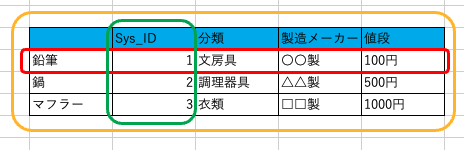
●カラム
上記図の縦列(緑枠)を指します。
●レコード
上記図の横列(赤枠)を指します。
フィールド
セルを指します。
■テーブルの作成方法
早速、作成していきましょう。
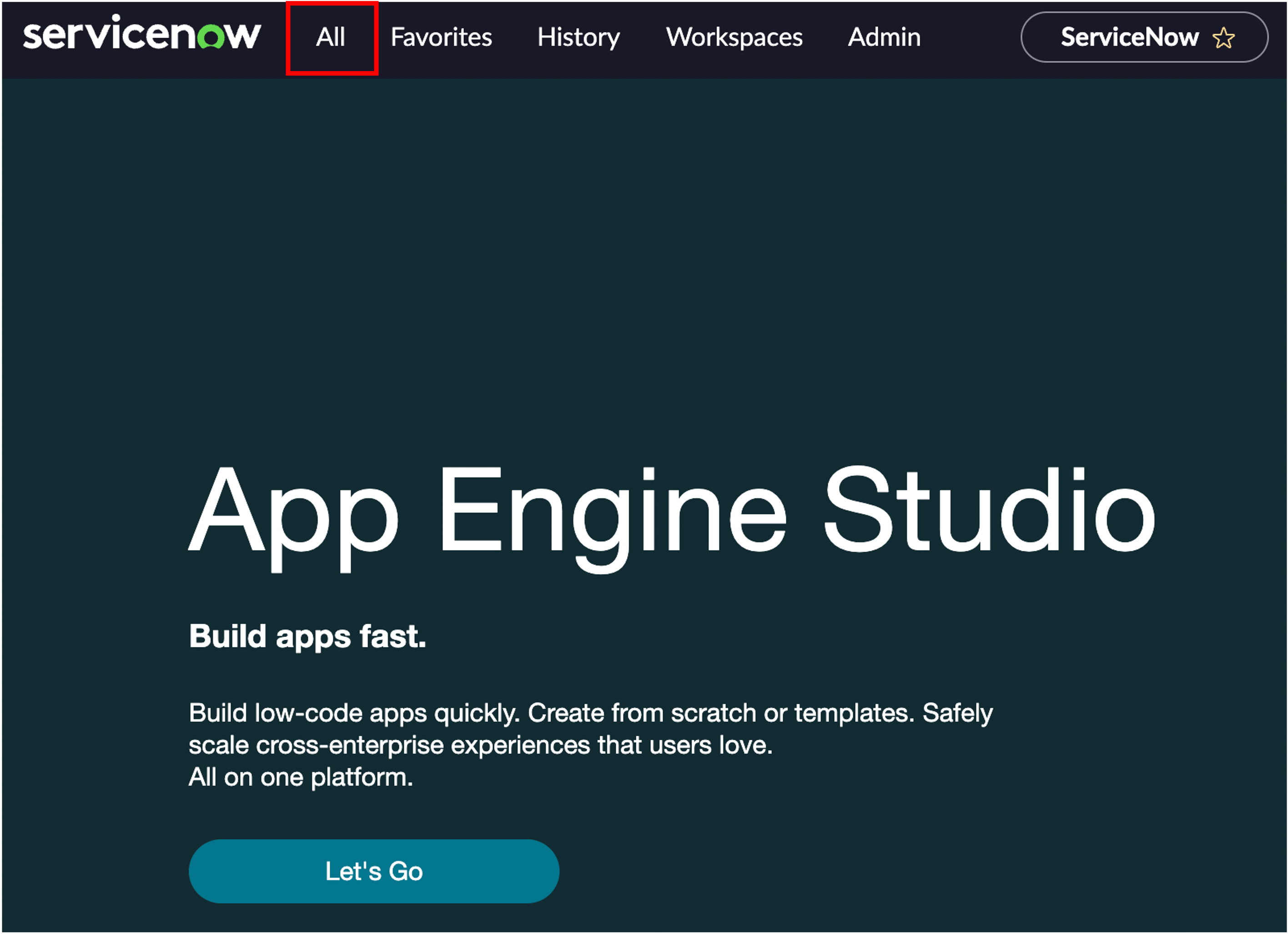
①左上のALLをクリックし、メニューフィルタを表示。
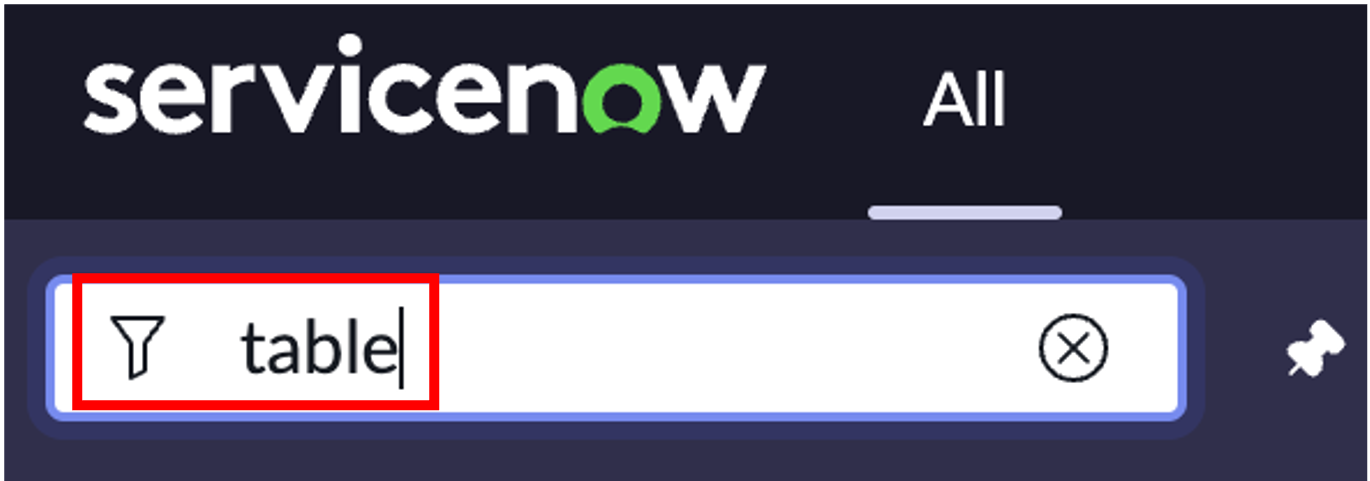
②「table」と入力。
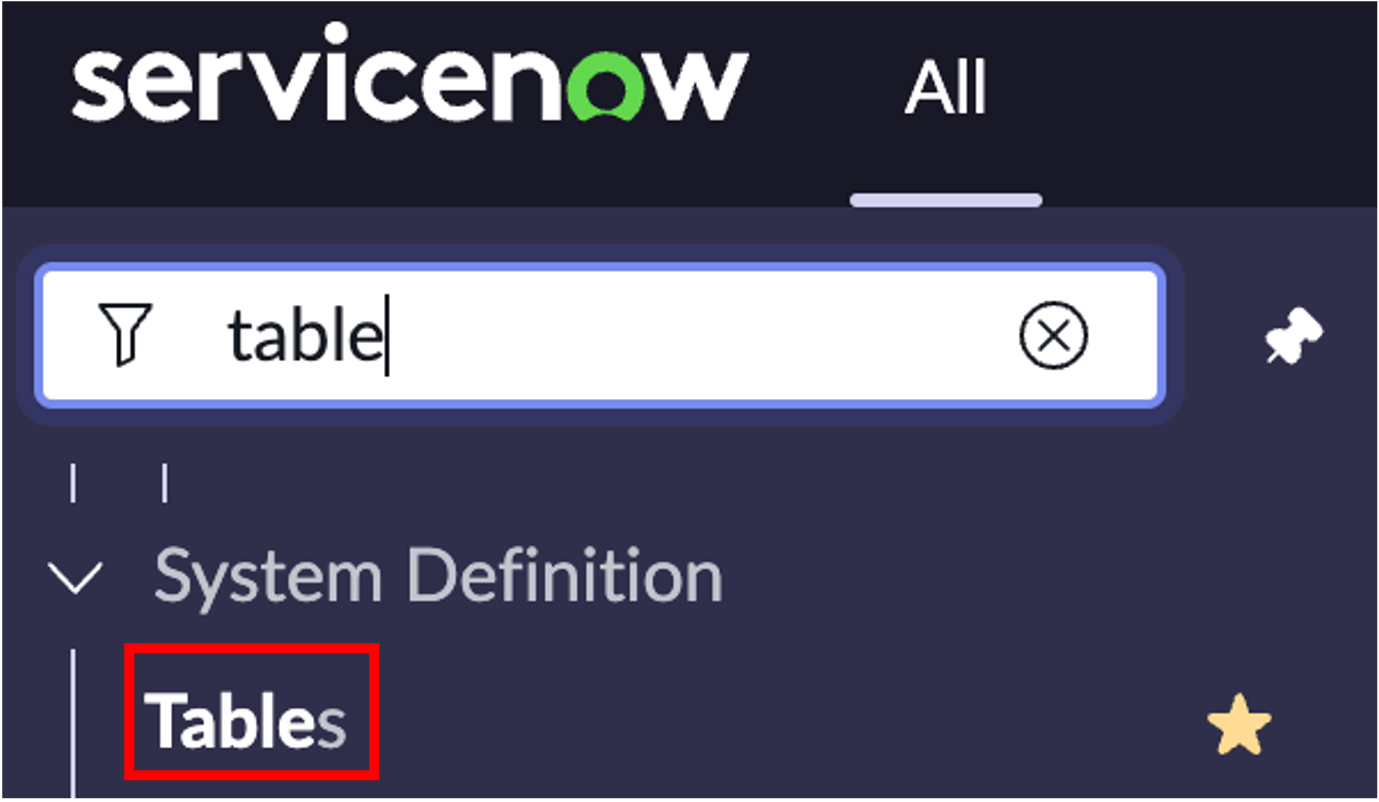
③System DefinitionのTablesをクリック。
④画面右上の「New]ボタンをクリック。

⑤Label欄に「test」を入力。
このLabelが、tableのタイトルになります。
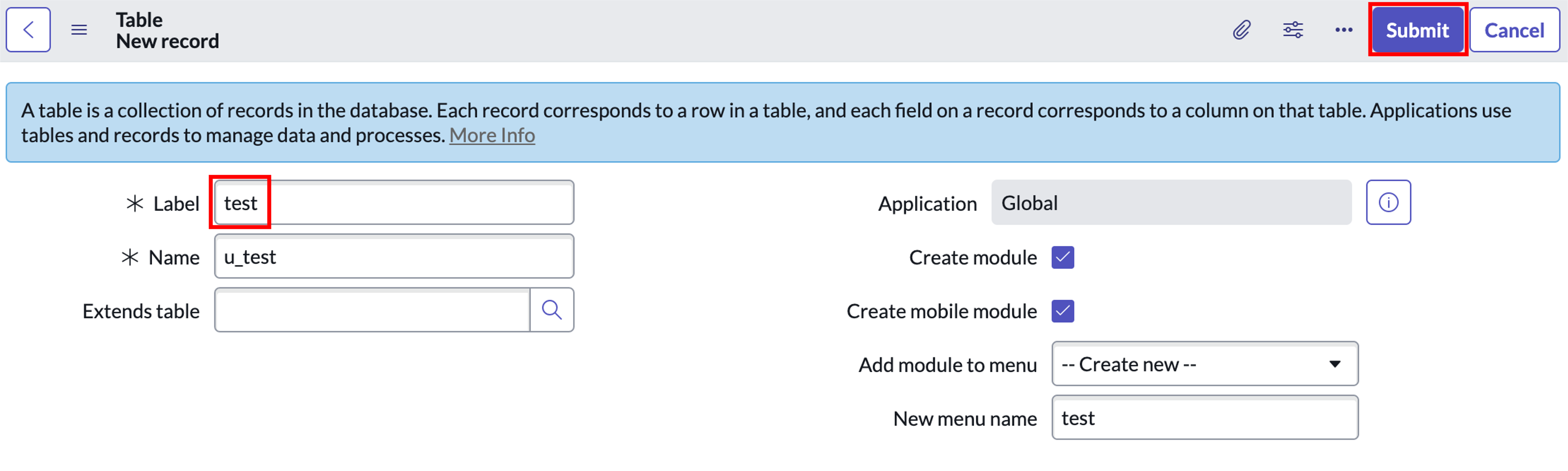
⑥画面右上の「Submit」をクリック。
⑦一番右にある「Updated」をクリックする。
⇒クリックすることで最新のレコードが上部に表示されます。
完成です!!
次回は、作成したテーブルにレコードの登録方法をご紹介します。
投稿者プロフィール

最新の投稿
 お知らせ2026年1月1日ServiceNow 事例|申請画面から別の申請画面へ値を引き継ぐ実装方法(URLパラメータ活用)
- お知らせ2025年12月31日ServiceNow 事例|ポータル申請画面で申請者を自動入力する方法
- お知らせ2022年11月3日テーブルを作成してみよう!!
- お知らせ2022年11月3日ServiceNowとは?
Comments are closed